# 目录
- [客户端下载](#客户端下载)
- [Android配置订阅](#Android配置订阅)
- [iOS配置订阅](#iOS配置订阅)
- [Windows/Mac配置订阅](#Windows/Mac配置订阅)
- [Docker配置订阅](#Docker配置订阅)
- [Linux配置局域网代理](#Linux配置局域网代理)
- [Git配置局域网代理](#Git配置局域网代理)
- [Windows配置局域网代理](#Windows配置局域网代理)
- [Docker配置局域网代理](#Docker配置局域网代理)
- [群晖的Docker配置局域网代理](#群晖的Docker配置局域网代理)
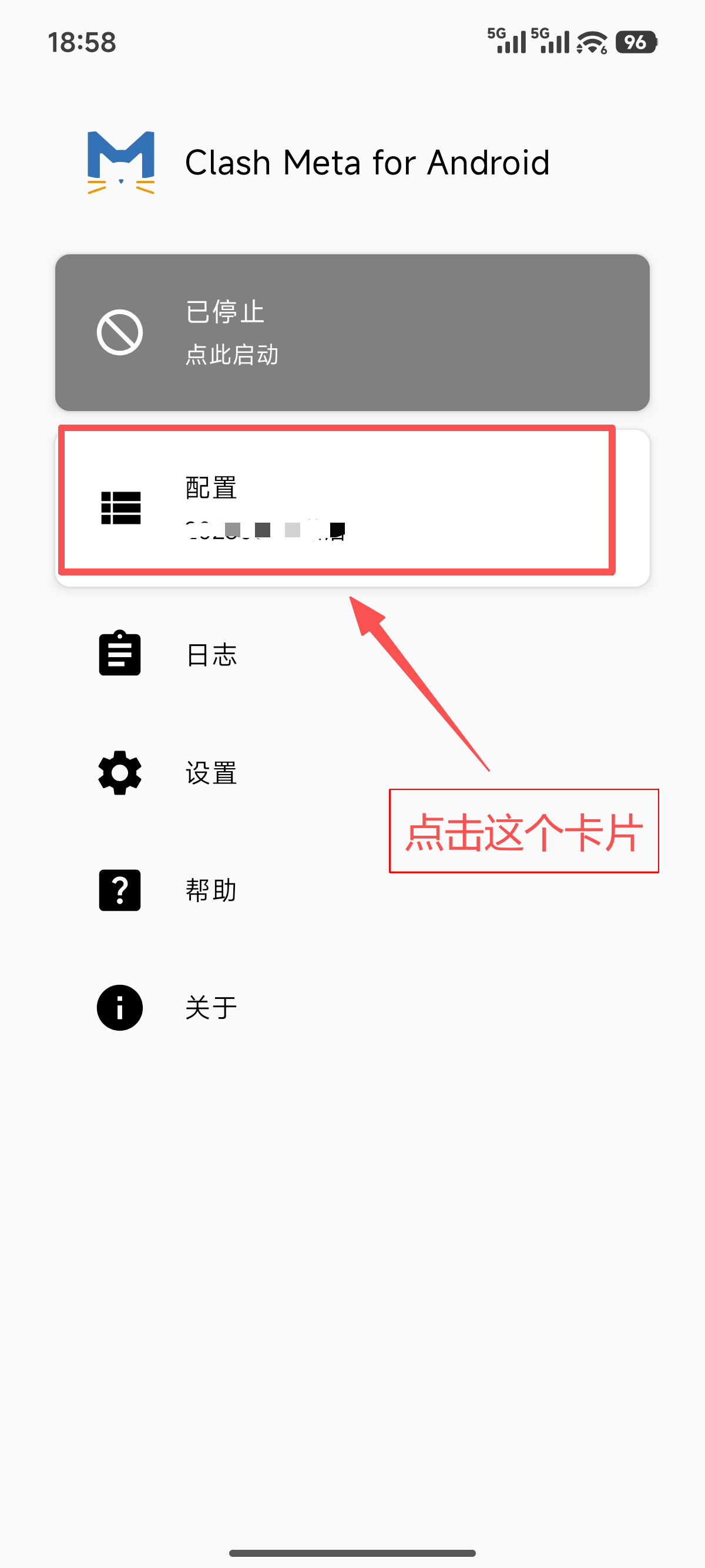
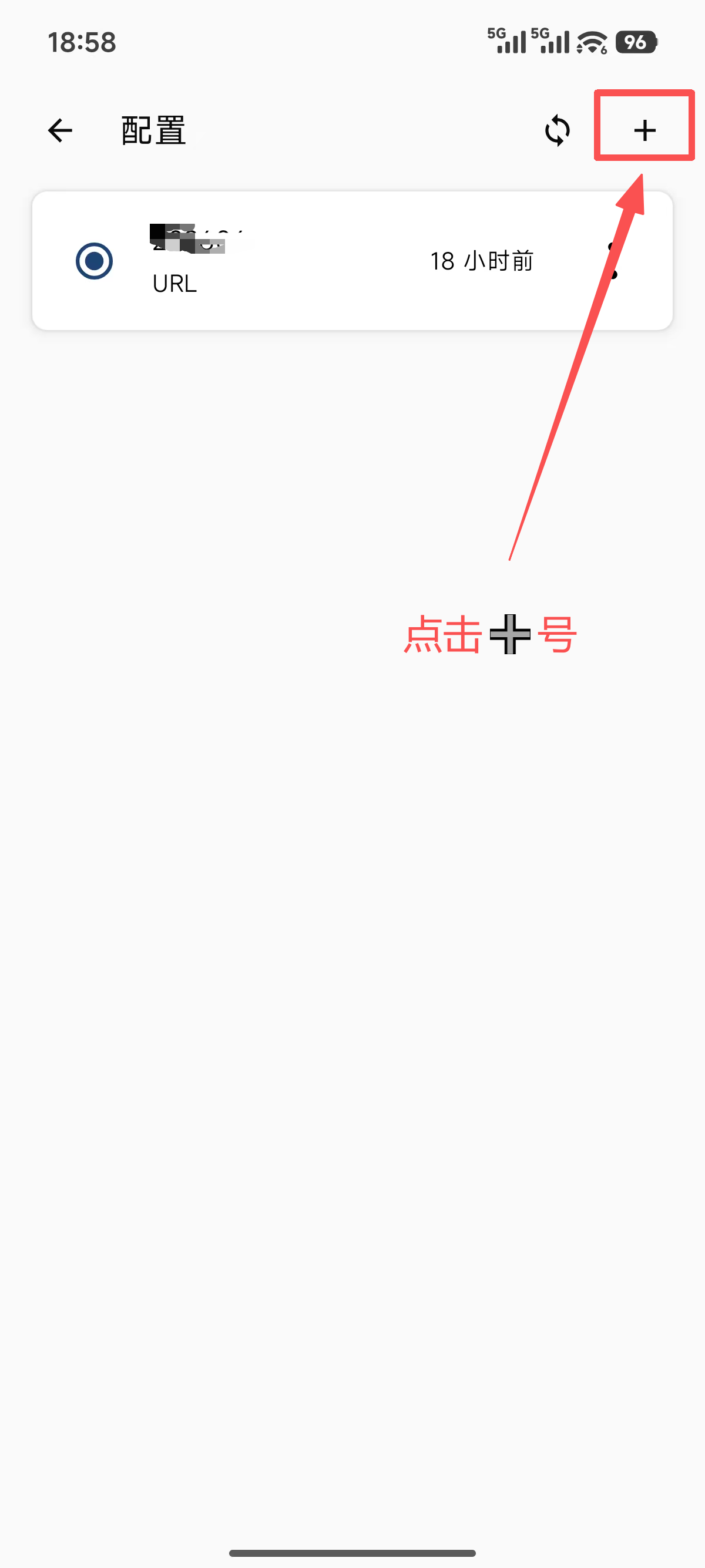
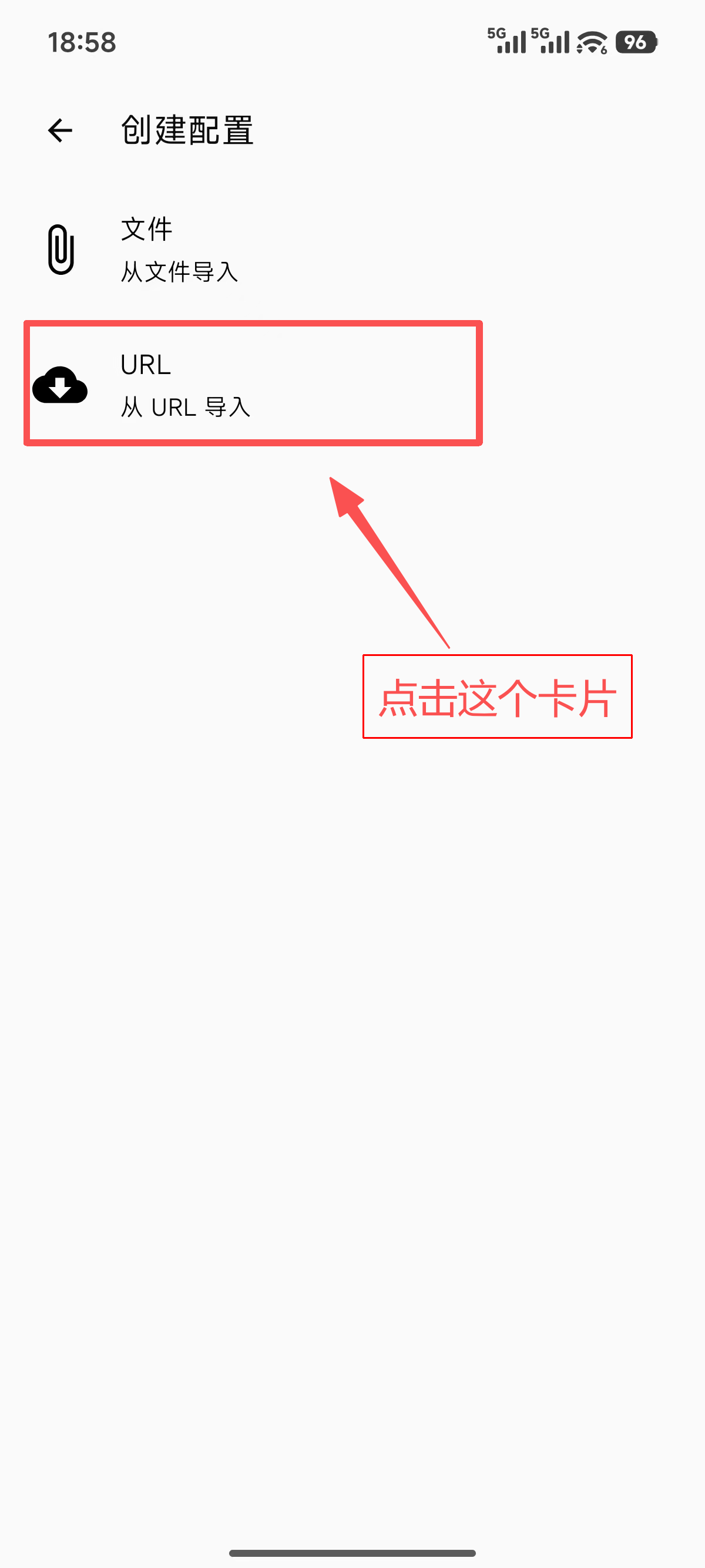
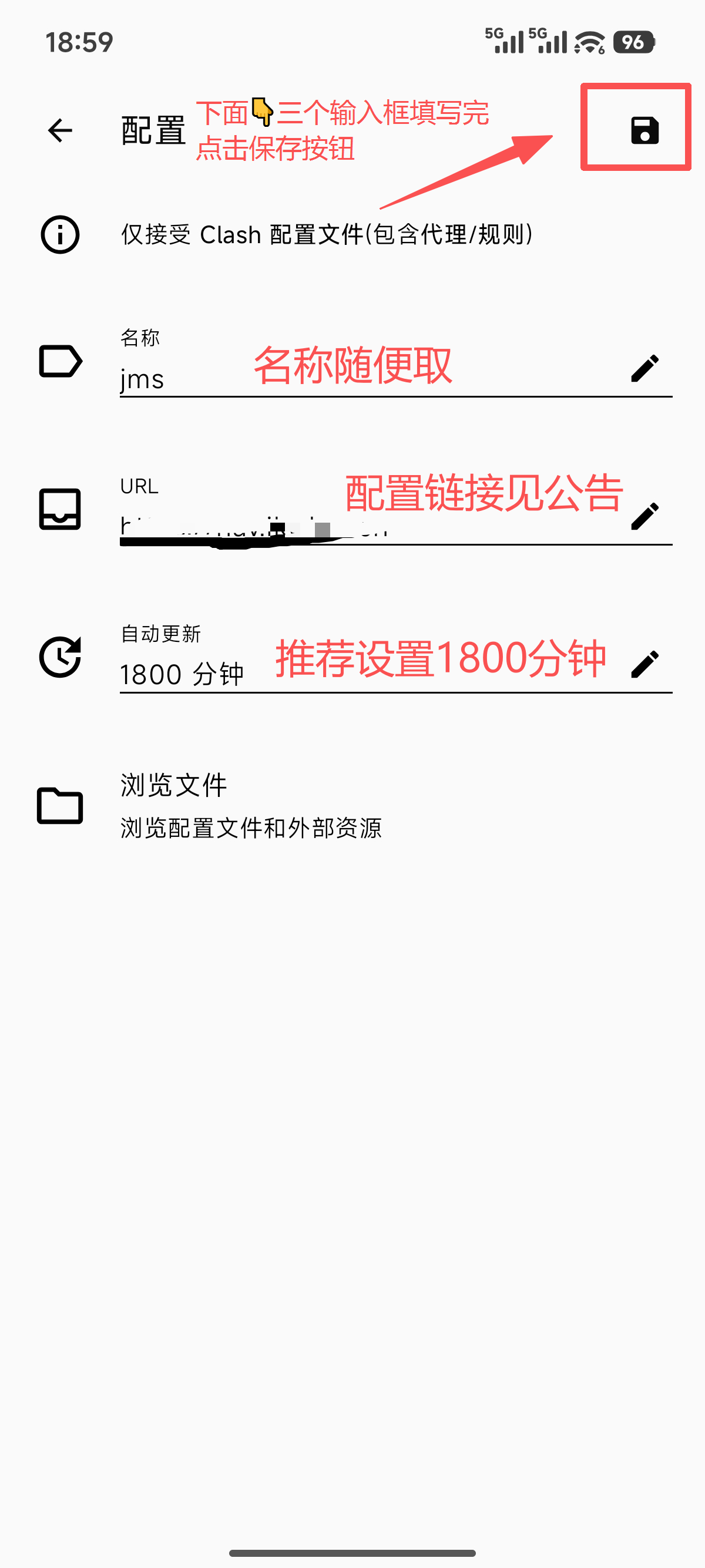
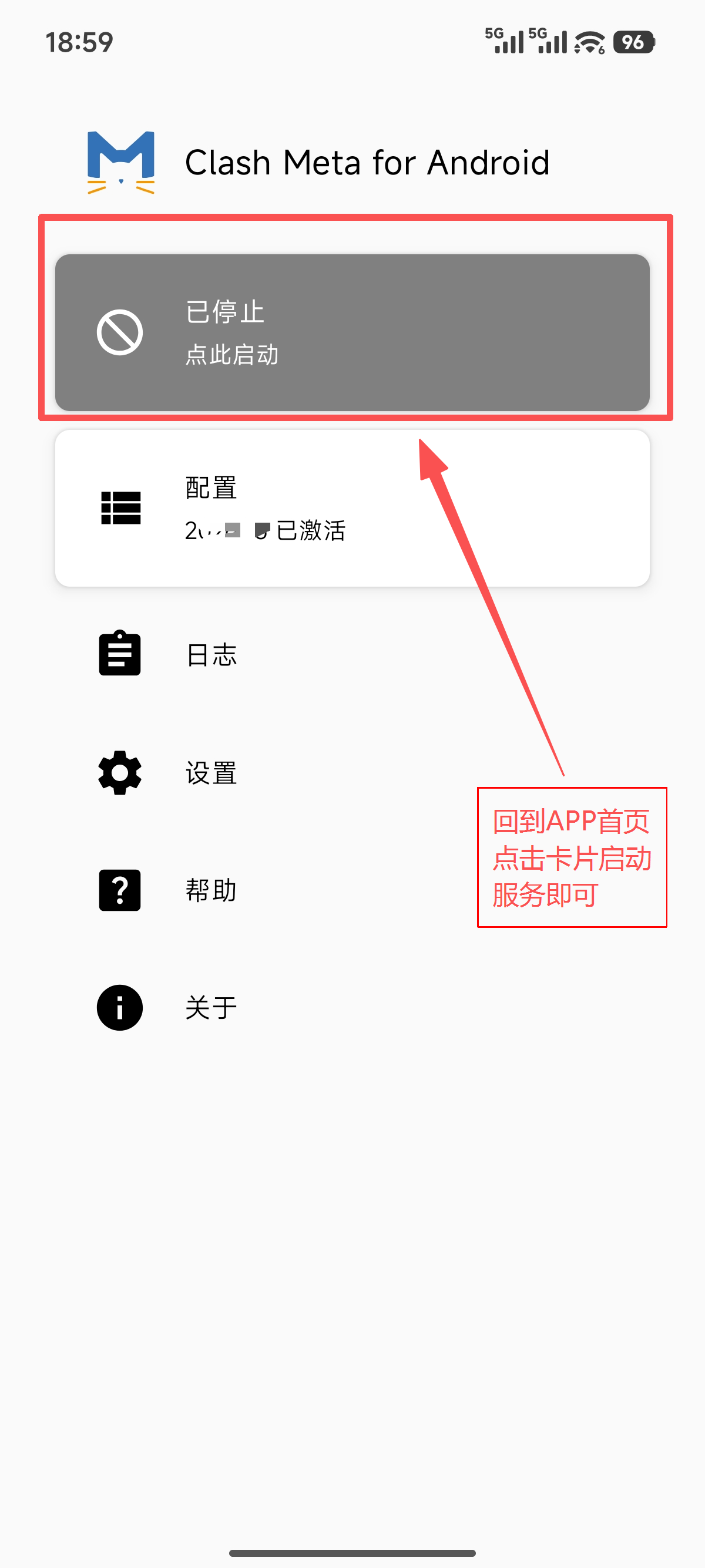
## Android配置订阅
## iOS配置订阅
需要切换到美区 App Store 下载安装 **Potatso** 这款 APP,所以需要先注册一个美区的 Apple ID。
- 注册美区 Apple ID 教程:https://clashxpro.net/apple-id
- APP下载链接:https://apps.apple.com/us/app/potatso/id1239860606
- 使用教程:https://potatso.net **订阅链接见公告**
Potatso 是**免费**的,不差钱可以用 Shadowrocket。
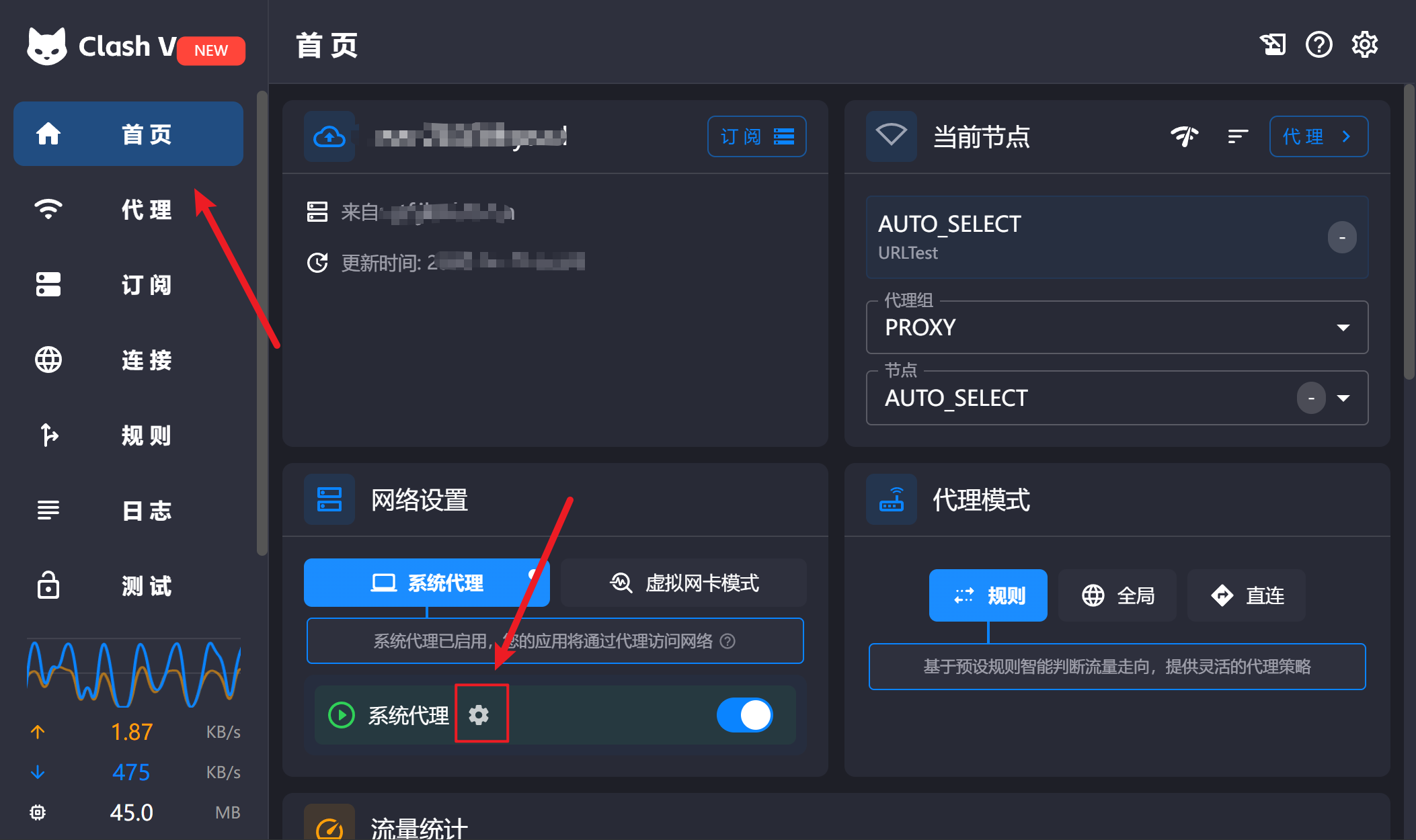
## Windows/Mac配置订阅
### 添加订阅
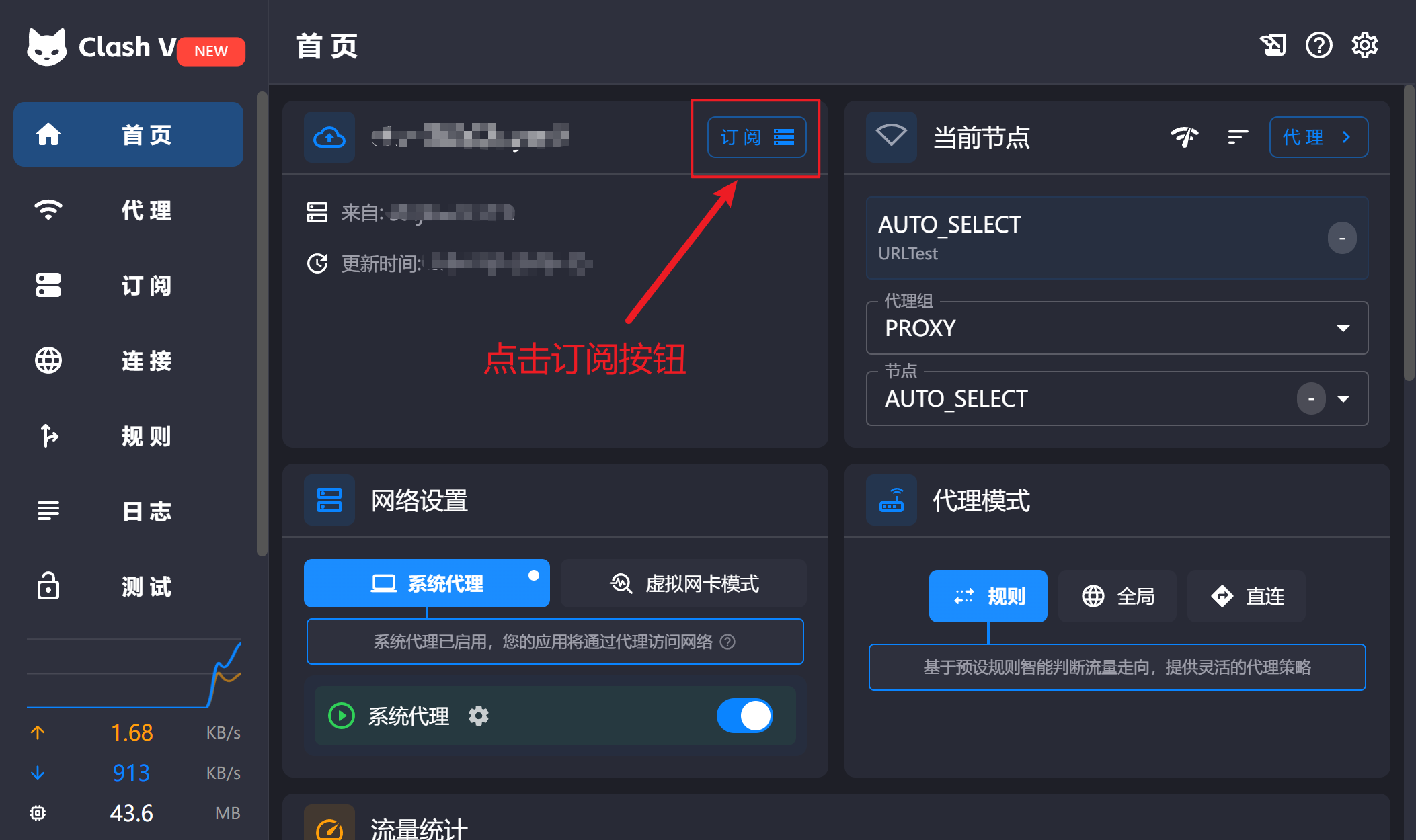
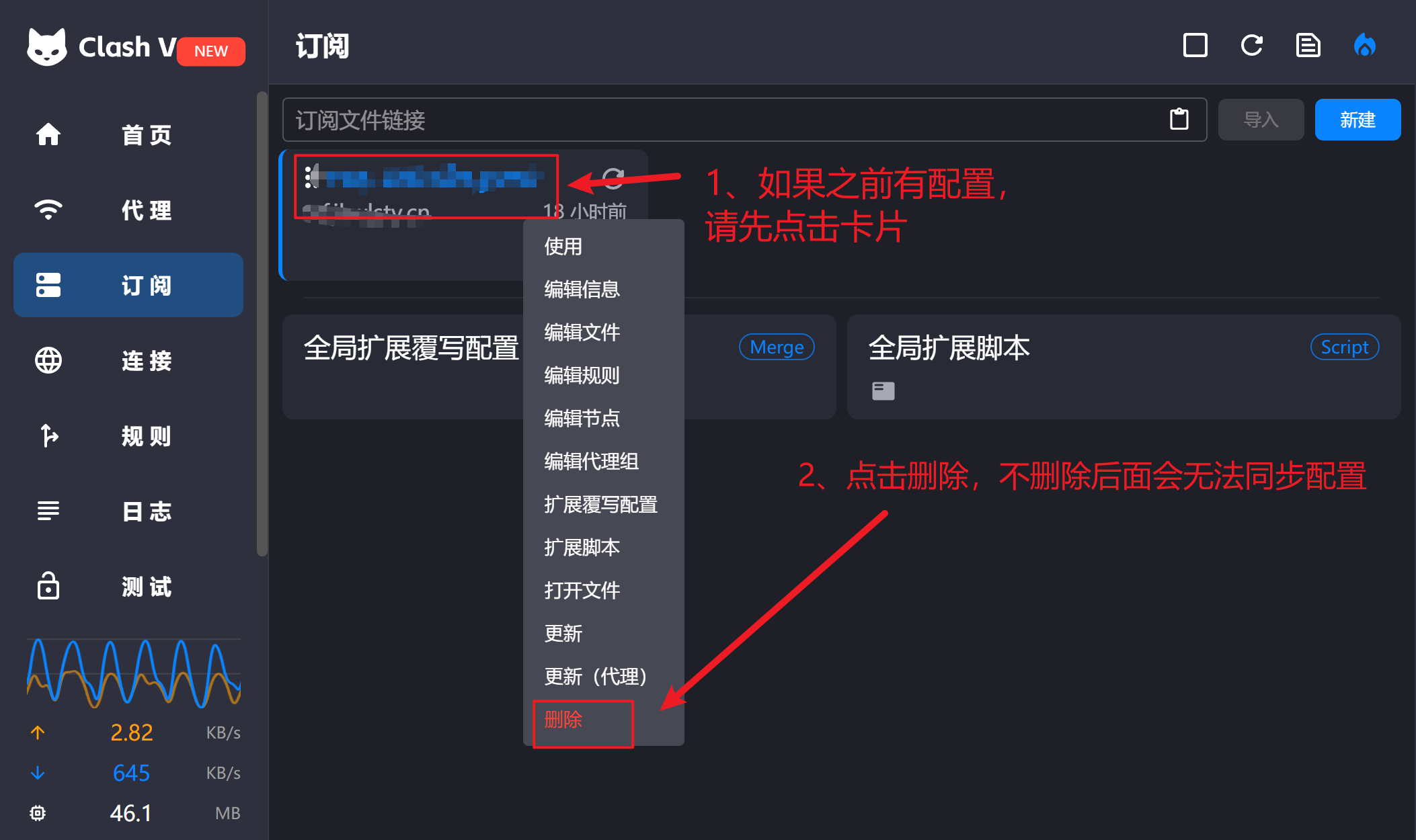 ### 配置文件链接见公告
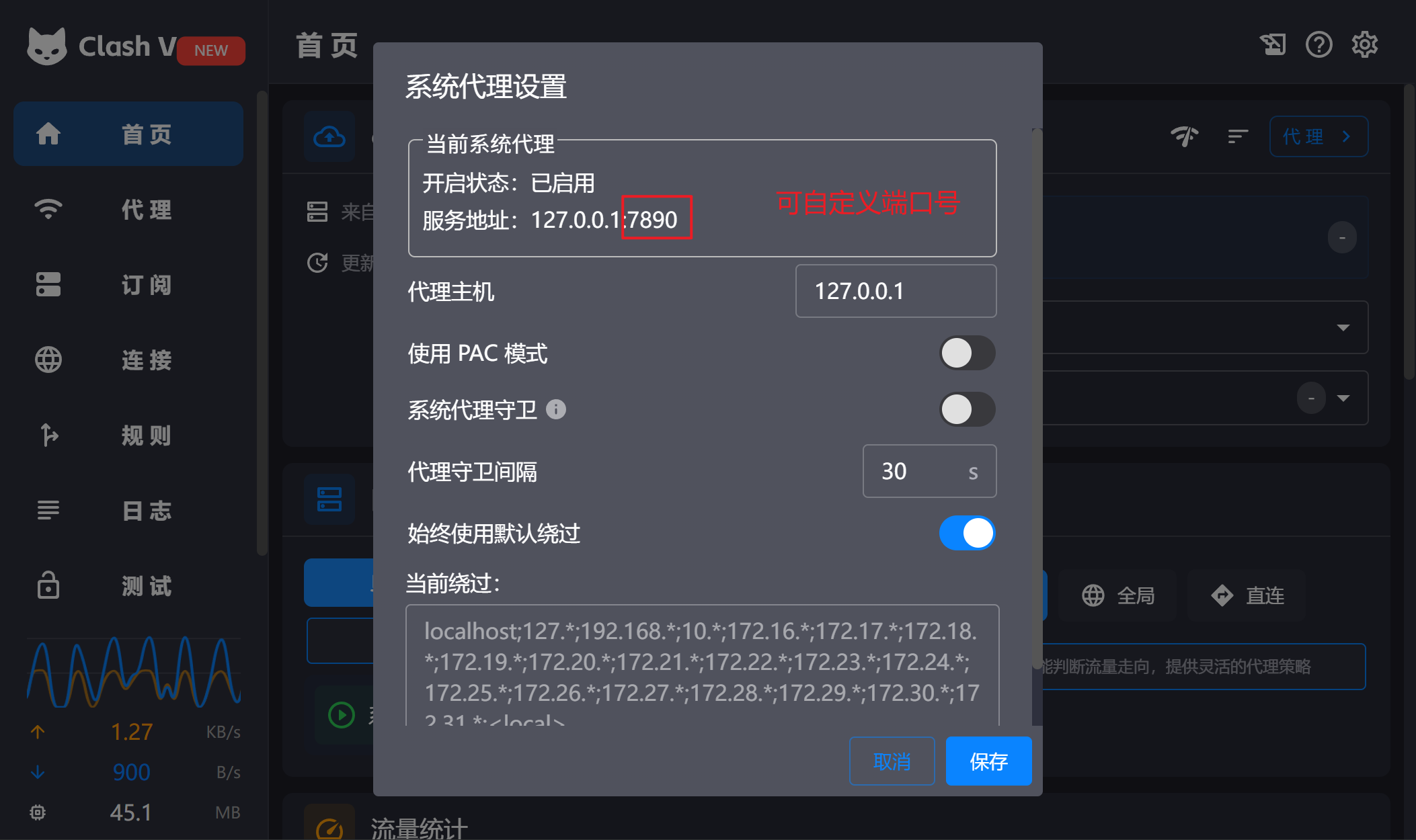
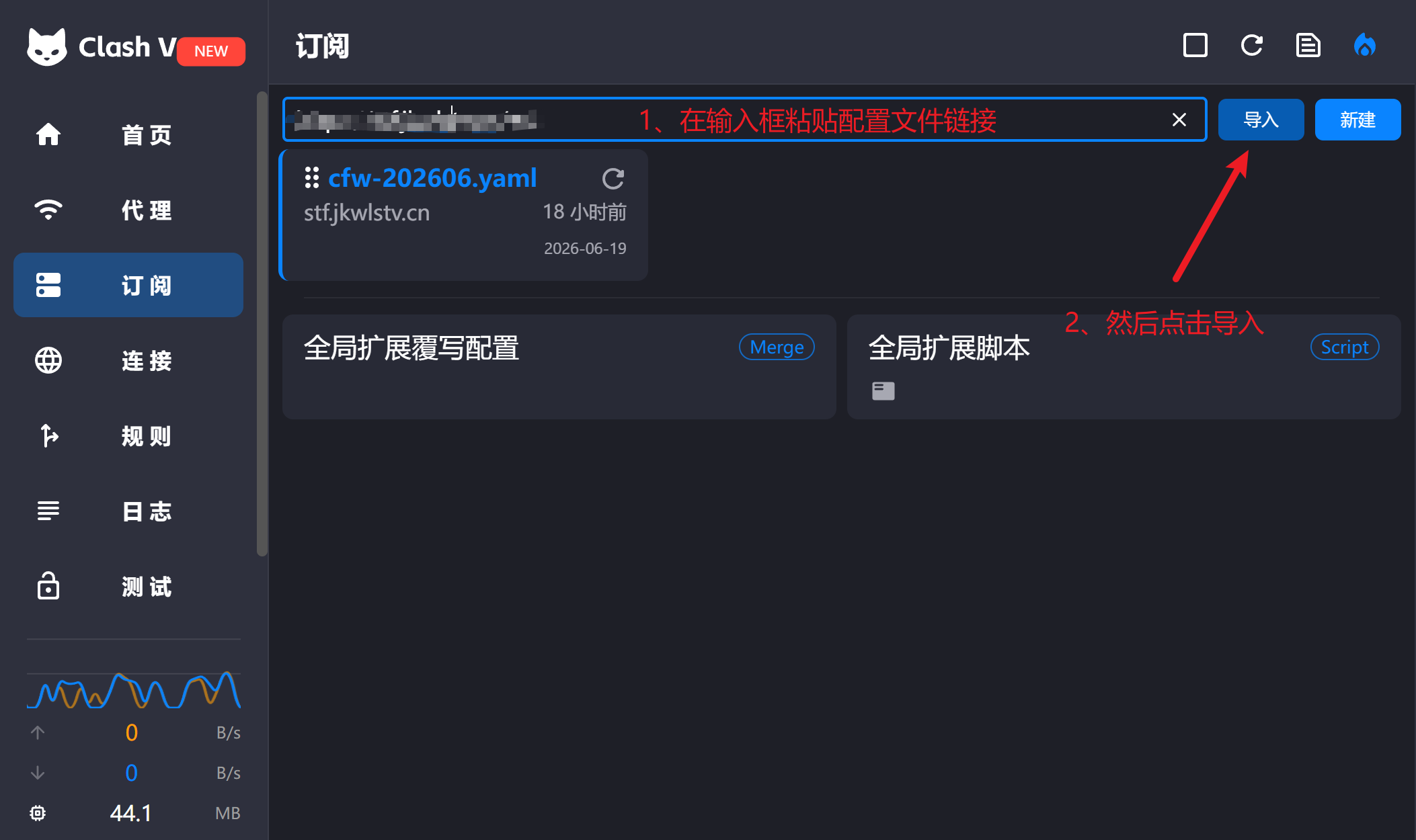 ### 开启局域网代理(可选)
 ## Docker配置订阅
```bash
# 创建主目录
mkdir clash && cd clash
# 下载镜像
wget https://stf.jkwlstv.cn/app/cfd.tar
# 导入
docker load -i cfd.tar
# 删除(可选)
rm -rf cfd.tar
# 创建data目录
mkdir data && cd data
# 下载Country.mmdb
wget https://stf.jkwlstv.cn/app/Country.mmdb
```
目录结构:
```text
clash/
├── data/
│ ├── Country.mmdb
│ └── config.yaml
└── docker-compose.yaml
```
docker-compose.yaml:
```yaml
services:
clash-premium:
image: dreamacro/clash-premium:latest
container_name: clash-premium
restart: unless-stopped
ports:
- 7890:7890
- 7891:7891
- 7892:7892
- 9090:9090
volumes:
- ./data:/root/.config/clash
environment:
- TZ=Asia/Shanghai
```
config.yaml示例:
```yaml
port: 7890
socks-port: 7891
# redir-port: 7892
allow-lan: true
mode: Rule
log-level: info
# RESTful API for clash
external-controller: 0.0.0.0:9090
cfw-latency-timeout: 5000
# 实验性功能
experimental:
ignore-resolve-fail: true
hosts:
'mtalk.google.com': 108.177.125.188
# 代理提供商
proxy-providers:
stf-proxy:
type: http
url: "https://baidu.com/proxies-202606.yaml"
interval: 86400
path: ./proxyset/proxies-202606.yaml
proxy-groups:
# 自动选择延迟最低的节点
- name: "AUTO_SELECT"
type: url-test
use:
- stf-proxy
url: 'http://www.gstatic.com/generate_204'
interval: 7200
# PROXY指向AUTO_SELECT
- name: "PROXY"
type: select
proxies:
- AUTO_SELECT
# 规则集提供商
rule-providers:
reject:
type: http
behavior: domain
url: "https://baidu.com/reject.txt"
path: ./ruleset/reject.yaml
interval: 86400
icloud:
type: http
behavior: domain
url: "https://baidu.com/icloud.txt"
path: ./ruleset/icloud.yaml
interval: 86400
apple:
type: http
behavior: domain
url: "https://baidu.com/apple.txt"
path: ./ruleset/apple.yaml
interval: 86400
google:
type: http
behavior: domain
url: "https://baidu.com/google.txt"
path: ./ruleset/google.yaml
interval: 86400
proxy:
type: http
behavior: domain
url: "https://baidu.com/proxy.txt"
path: ./ruleset/proxy.yaml
interval: 86400
direct:
type: http
behavior: domain
url: "https://baidu.com/direct.txt"
path: ./ruleset/direct.yaml
interval: 86400
private:
type: http
behavior: domain
url: "https://baidu.com/private.txt"
path: ./ruleset/private.yaml
interval: 86400
gfw:
type: http
behavior: domain
url: "https://baidu.com/gfw.txt"
path: ./ruleset/gfw.yaml
interval: 86400
tld-not-cn:
type: http
behavior: domain
url: "https://baidu.com/tld-not-cn.txt"
path: ./ruleset/tld-not-cn.yaml
interval: 86400
telegramcidr:
type: http
behavior: ipcidr
url: "https://baidu.com/telegramcidr.txt"
path: ./ruleset/telegramcidr.yaml
interval: 86400
cncidr:
type: http
behavior: ipcidr
url: "https://baidu.com/cncidr.txt"
path: ./ruleset/cncidr.yaml
interval: 86400
lancidr:
type: http
behavior: ipcidr
url: "https://baidu.com/lancidr.txt"
path: ./ruleset/lancidr.yaml
interval: 86400
applications:
type: http
behavior: classical
url: "https://baidu.com/applications.txt"
path: ./ruleset/applications.yaml
interval: 86400
proxy-rule:
behavior: classical
type: http
url: "https://baidu.com/clash-proxy.yaml"
interval: 86400
path: ./ruleset/jms-clash-proxy.yaml
# 规则集,从上到下顺序匹配
rules:
- RULE-SET,applications,DIRECT
- DOMAIN,clash.razord.top,DIRECT
- DOMAIN,yacd.haishan.me,DIRECT
- RULE-SET,private,DIRECT
- RULE-SET,reject,REJECT
- RULE-SET,icloud,DIRECT
- RULE-SET,apple,DIRECT
- RULE-SET,google,PROXY
- RULE-SET,proxy,PROXY
- RULE-SET,proxy-rule,PROXY
- RULE-SET,direct,DIRECT
- RULE-SET,lancidr,DIRECT
- RULE-SET,cncidr,DIRECT
- RULE-SET,telegramcidr,PROXY
- GEOIP,LAN,DIRECT
- GEOIP,CN,DIRECT
- MATCH,DIRECT
```
## 客户端下载
| 系统 | 点击下载 |
|:-----|:-----|
| Windows |[x86](https://stf.jkwlstv.cn/app/cfw_x86.exe) [Arm](https://stf.jkwlstv.cn/app/cfw_arm.exe)|
| Mac |[Intel](https://stf.jkwlstv.cn/app/cfm_intel.dmg) [Arm](https://stf.jkwlstv.cn/app/cfm_arm.dmg)|
| Android |[通用](https://stf.jkwlstv.cn/app/cmfa.apk)|
## Linux配置局域网代理
```bash
# 打开用户环境变量配置
nano ~/.bashrc
# 添加以下片段
export HTTP_PROXY="http://127.0.0.1:7890"
export HTTPS_PROXY="http://127.0.0.1:7890"
export http_proxy="http://127.0.0.1:7890"
export https_proxy="http://127.0.0.1:7890"
export NO_PROXY="localhost,127.0.0.1,::1,192.168.*,10.*,.jkwlstv.cn"
export no_proxy="localhost,127.0.0.1,::1,192.168.*,10.*,.jkwlstv.cn"
```
## Git配置局域网代理
```bash
# 设置
git config --global http.proxy http://127.0.0.1:7890
git config --global https.proxy http://127.0.0.1:7890
# 查看
git config --global --get http.proxy
git config --global --get https.proxy
```
## Windows配置局域网代理
1. 以Windows 11举例:使用 Win + I 快捷键打开设置,搜索"代理服务器"。
2. 点击"代理服务器设置"或者"更改手动代理服务器设置",在"使用代理服务器"行点击编辑。
3. 点亮"使用代理服务器"开关,代理IP地址:"127.0.0.1",端口:"7890"。
4. 在"请勿对以下条目开头的地址使用代理服务器"输入框中粘贴以下内容:
```text
localhost;127.*;192.168.*;10.*;172.16.*;172.17.*;172.18.*;172.19.*;172.20.*;172.21.*;172.22.*;172.23.*;172.24.*;172.25.*;172.26.*;172.27.*;172.28.*;172.29.*;172.30.*;172.31.*;.jkwlstv.cn
```
## Docker配置局域网代理
**前提条件**:以root用户建立ssh连接。
1. 创建`docker.service.d`配置文件。
```bash
sudo mkdir -p /etc/systemd/system/docker.service.d
```
2. 把下面的片段复制到文本编辑器后把`192.168.31.9:7890`替换成运行clash的HOST局域网IP,如果是本机运行的clash就填`127.0.0.1:7890`。
```
[Service]
Environment="HTTP_PROXY=http://192.168.31.9:7890"
Environment="HTTPS_PROXY=http://192.168.31.9:7890"
Environment="NO_PROXY=localhost,127.0.0.1"
```
复制、粘贴并保存至此文件:
```bash
sudo vi /etc/systemd/system/docker.service.d/http-proxy.conf
```
3. 重载 docker 守护进程。
```bash
sudo systemctl daemon-reload
```
4. 重启 docker。
```bash
sudo systemctl restart docker
```
5. 验证代理配置是否生效。
```bash
sudo systemctl show --property=Environment docker
```
## 群晖的Docker配置代理
**前提条件**:以root用户建立ssh连接。
1. 创建`docker.service.d`配置文件。
```bash
mkdir -p /etc/systemd/system/pkg-ContainerManager-dockerd.service.d
```
2. 把下面的片段复制到文本编辑器后把`192.168.31.9:7890`替换成运行clash的HOST局域网IP,如果是本机运行的clash就填`127.0.0.1:7890`。
```
[Service]
Environment="HTTP_PROXY=http://192.168.31.9:7890"
Environment="HTTPS_PROXY=http://192.168.31.9:7890"
Environment="NO_PROXY=localhost,127.0.0.1"
```
复制、粘贴并保存至此文件:
```bash
vi /etc/systemd/system/pkg-ContainerManager-dockerd.service.d/http-proxy.conf
```
3. 重载 docker 守护进程。
```bash
systemctl daemon-reload
```
4. 重启 docker。
```bash
systemctl restart pkg-ContainerManager-dockerd.service
```
5. 验证代理配置是否生效。
```bash
systemctl show --property=Environment pkg-ContainerManager-dockerd.service
```